綺麗で大きなサイズの写真がたくさんあるFlickrの画像を利用する方法を説明します。
こちらからアクセス→Flickr
【簡単に言うと・・・】
Commercial use allowed(商用利用可)の画像を選び、出典には、「撮影者名」と「ダウンロードページのURL」を入れてください。

検索窓にキーワードを入れて画像を検索します。

Commercial use allowed(商用利用可)ではない画像は使わないようにしてください。
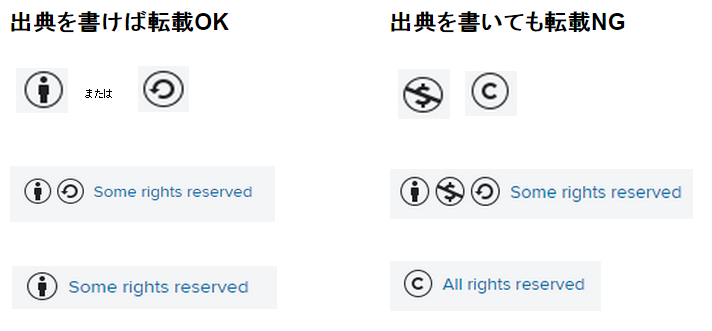 ※画像ページには、こういったアイコンが入っているので転載OKかNGかを良く確認し、転載OKの画像のみお使いください。

使いたい画像があれば、画像の詳細ページへ移動し、右下にある矢印ボタンをクリック。次に現れるミニウィンドウの中から「View all size」を選択。

画像のダウンロードページへ移動するので、ダウンロードしましょう。
※画像サイズはいろいろ選択できるので、横幅1000px以上の画像を選んでください。
 次からが少し難しいです。

ここにあるのが、撮影者の名前です。この撮影者名をコピーします。
※上手くコピーできなかったら、手入力か撮影者のプロフィールページからコピーしてください。
 撮影者名をペーストし、出典ボタンをクリック。そして「編集」をクリックして、出典のリンク先を編集しましょう。普段は引用したページのURLを入れますが、Flickrの画像を使う場合は「撮影者名」とダウンロードページのURLを使います。

画像をダウンロードしたページURLをコピーします。このURLを出典のリンク先URLに指定します。
 出典URLのリンク先URLを修正します。「URLをいれてください」欄に先ほどコピーしたダウンロードページURLをペーストし、次に挿入をクリックします。
 これで完了です。
最後に、 出典が撮影者名になっているか、画像ダウンロードページへ正しくリンクしているかを確認しましょう。
こちらからアクセス→Flickr
■ 目次
1.Commercial use allowed(商用利用可)が選ばれていることを確認
2.画像を検索
3.矢印ボタンをクリックして、「view all size」を選択
4.画像をダウンロードします
5.出典の入れ方に注意してください
6.撮影者名をコピー
7.撮影者名をペーストして編集する
8.ダウンロードページのURLをコピー
9.URLをペースト
10.完了
【簡単に言うと・・・】
Commercial use allowed(商用利用可)の画像を選び、出典には、「撮影者名」と「ダウンロードページのURL」を入れてください。
1.画像を検索
検索窓にキーワードを入れて画像を検索します。
2.Commercial use allowed(商用利用可)を選んでください
Commercial use allowed(商用利用可)ではない画像は使わないようにしてください。
アイコンの見方
※画像ページには、こういったアイコンが入っているので転載OKかNGかを良く確認し、転載OKの画像のみお使いください。3.矢印ボタンをクリックして、「view all size」を選択
使いたい画像があれば、画像の詳細ページへ移動し、右下にある矢印ボタンをクリック。次に現れるミニウィンドウの中から「View all size」を選択。
4.画像をダウンロードします
画像のダウンロードページへ移動するので、ダウンロードしましょう。
※画像サイズはいろいろ選択できるので、横幅1000px以上の画像を選んでください。
5.出典の入れ方に注意してください
次からが少し難しいです。6.撮影者名をコピー、この場合は「Alfa 2008」
ここにあるのが、撮影者の名前です。この撮影者名をコピーします。
※上手くコピーできなかったら、手入力か撮影者のプロフィールページからコピーしてください。
7.撮影者名をペーストして編集する
撮影者名をペーストし、出典ボタンをクリック。そして「編集」をクリックして、出典のリンク先を編集しましょう。普段は引用したページのURLを入れますが、Flickrの画像を使う場合は「撮影者名」とダウンロードページのURLを使います。 8.ダウンロードページのURLをコピー
画像をダウンロードしたページURLをコピーします。このURLを出典のリンク先URLに指定します。
9.URLをペースト
出典URLのリンク先URLを修正します。「URLをいれてください」欄に先ほどコピーしたダウンロードページURLをペーストし、次に挿入をクリックします。10.完了
これで完了です。最後に、 出典が撮影者名になっているか、画像ダウンロードページへ正しくリンクしているかを確認しましょう。
記事マニュアル一覧に戻る